
Руководство по эксплуатации (Контрольная панель «Бастион-КП»)
Документ


КОНТРОЛЬНАЯ ПАНЕЛЬ
«БАСТИОН-КП»
Руководство по эксплуатации
Бийск 2023
1 ОБЩИЕ СВЕДЕНИЯ
1.1 Контрольная панель «Бастион-КП» используется составе оборудования в диспетчерской или на пожарном посту, рассчитана на круглосуточный режим работы и обеспечивает:
-
контроль и управление исполнительными устройствами адресной системы (дистанционный запуск, блокировку автоматики, сброс и восстановление параметров установки) с помощью графического дисплея и единичных кнопочных переключателей;
-
отображение информации о состоянии направлений, на которых установлено оборудование, приведенное в таблице 1;
-
передачу во внешние цепи сигналов «Неисправность» (в дежурном режиме контакты реле «Неисправность» замкнуты, при возникновении неисправности или отсутствии питания ШУС – разомкнуты), «Пожар» и «Пуск» с помощью дискретных выходов;
-
контроль двух входов «Неисправность» от источников бесперебойного питания, имеющих выход типа «сухой контакт»;
-
регистрацию событий, их отображение и сохранение в журнале.
| № | Наименование | Производитель |
|---|---|---|
| 1 | Блок контроля и управления БКиУ (УМА)- 3/4/4-IP54 v.2.0 |
ЗАО «ПО «Спецавтоматика» |
| 2 | Модуль подачи огнетушащего вещества МПОВ 500.1 |
ЗАО «ПО «Спецавтоматика» |
| 3 | Модуль подачи огнетушащего вещества МПОВ 500.2 |
ЗАО «ПО «Спецавтоматика» |
| 4 | Модуль подачи огнетушащего вещества МПОВ 500.3 |
ЗАО «ПО «Спецавтоматика» |
2 ТЕХНИЧЕСКИЕ ХАРАКТЕРИСТИКИ
2.1 Основные технические характеристики «Бастион-КП» приведены в таблице 2.
| Наименование | Значение | |
|---|---|---|
| Характеристики питающей сети | ||
| Напряжение питания | 24 В постоянного тока | |
| Потребляемый ток (при напряжении питания 24В) |
до X мА | |
| Электрические характеристики входов/выходов | ||
| Выходы К1, К2, К3, К4, К5, К6 |
тип | сигнальные реле, нормально открытые (при выключенном питании), гальванически развязанные |
| назначение | К1 – Неисправность, К2 – Пожар, К3 – Пуск, |
|
| К4 – программируемое, К5 – программируемое, К6 – программируемое |
||
|---|---|---|
| сопротивление в замкнутом состоянии |
Не более 35 Ом | |
| максимальный коммутируемый ток |
100 мА (при переменном напряжении до 150 В, постоянном напряжении до 200В) |
|
| Входы UPS1, UPS2 |
назначение | Контроль состояния РИП - неисправность при замыкании |
| сопротивление активирующей цепи |
Не более 100 Ом | |
| Входы RS-485 (1) и RS-485 (2) | Гальванически развязаны | |
| Массогабаритные характеристики | ||
| Габаритные размеры В×Ш×Г | 246×293×68 мм | |
| Масса | Не более 1 кг | |
3 УСЛОВИЯ ЭКСПЛУАТАЦИИ
3.1 «Бастион-КП» предназначена для эксплуатации в помещениях (объектах). Условия эксплуатации прибора должны соответствовать значениям климатических факторов внешней среды В2 по ГОСТ 15150-69, но для работы при температуре от минус 10 С до плюс 55 С и относительной влажности воздуха не более 93 % (при температуре плюс 40 С), при отсутствии в воздухе паров кислот и щелочей, а также газов, вызывающих коррозию. Прибор устойчив к кратковременному воздействию повышенной температуры до плюс 75 °C.
3.2 «Бастион-КП» устойчива к воздействию синусоидальной вибрации с частотой от 10 до 150 Гц и величиной ускорения 0,5 g.
3.3 Прибор по классу защиты человека от поражения электрическим током соответствует классу II по ГОСТ 12.2.007.0-75.
3.4 Прибор относится к изделиям многоразового действия, восстанавливаемым,
- ремонтируемым, обслуживаемым.
3.5 Безопасность прибора соответствует ГОСТ Р МЭК 60065-2002.
3.6 Устойчивость к воздействию электромагнитных помех не ниже 2 степени жесткости по ГОСТ Р 53325-2012. Качество функционирования прибора не гарантируется, если электромагнитная обстановка в месте установки не соответствует условиям эксплуатации (согласно п. Б 1.3 ГОСТ 53325-2012).
3.7 Срок службы – 10 лет.
3.8 Степень защиты оболочкой IP54 по ГОСТ 14254-2015.
4 КОМПЛЕКТ ПОСТАВКИ
4.1 Комплект поставки включает в себя:
-
контрольная панель «Бастион-КП» – 1 шт.;
-
руководство по эксплуатации – 1 экз.;
-
RFID-метки (карты) – 3 шт.;
-
пломба-наклейка 25х30 – 2 шт.
5 УСТРОЙСТВО И КОНСТРУКЦИЯ «БАСТИОН-КП»
5.1 Внешний вид прибора представлен на рисунке 1.
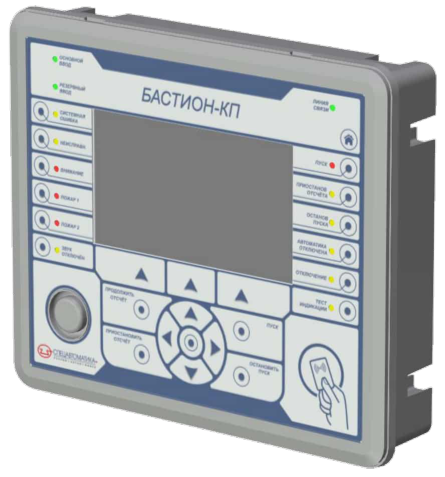
Рисунок 1 – Внешний вид прибора
Габаритные и установочные размеры контрольной панели приведены в разделе 14. Корпусные элементы прибора выполнены из пластика. Отделяющимся элементом выполнен короб для монтажа заглублением в стену (рисунок 2).
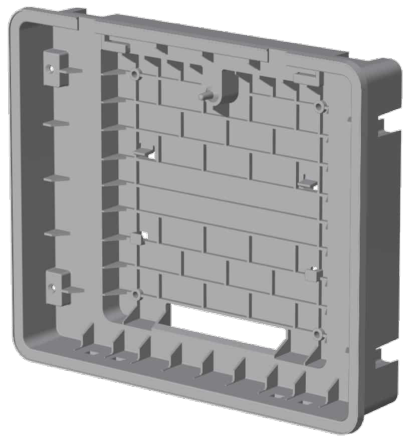
Рисунок 2 – Короб для монтажа в стену
В коробе смонтирована плата коммутации (рисунок 3) с винтовыми зажимами для подключения кабелей питания, сигнальных линий и линии связи.
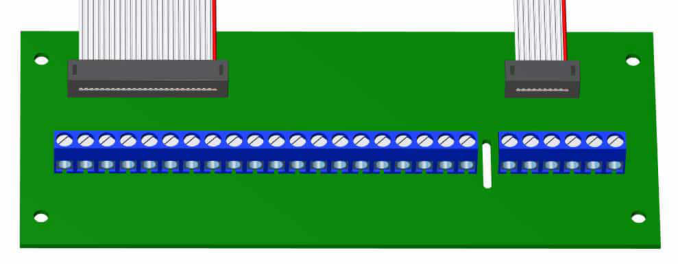
Рисунок 3 – Плата коммутации
Обозначение клемм платы коммутации приведено в разделе 16. Прибор подключается к плате коммутации разъемами на шлейфах, присоединенными к плате, после этого он может быть вставлен в короб и зафиксирован на защелках.
Элементы управления, индикации и маркировки расположены на лицевой стороне прибора (рисунок 4).
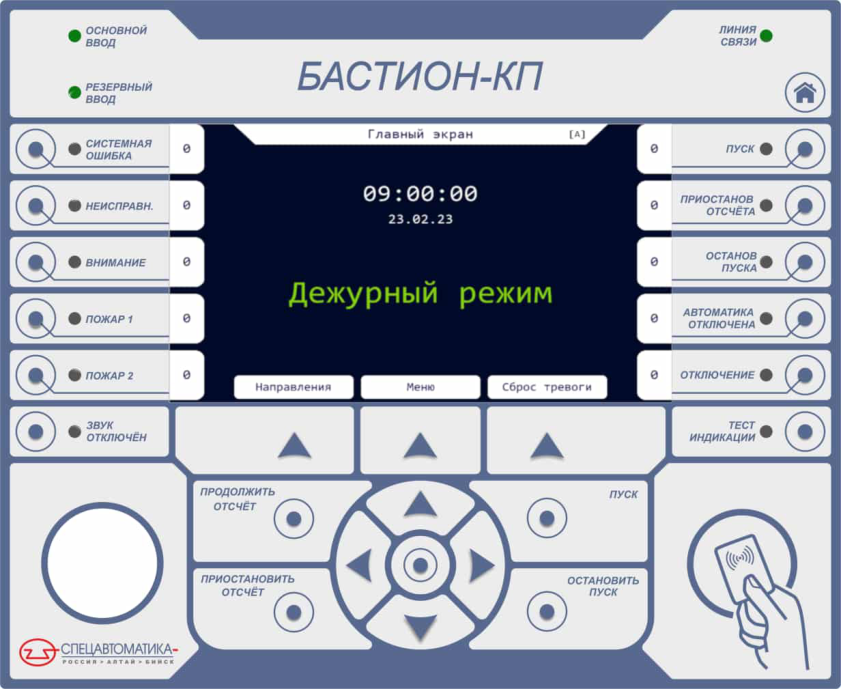
Рисунок 4 – Внешний вид панели с органами управления и индикации
На графическом дисплее отображается информация о текущем режиме работы «Бастион-КП» и устройств в системе, а также о возникших тревожных событиях и их
количестве (в числовых индикаторах слева и справа напротив соответствующих разделов событий).
Вверху панели присутствуют индикаторы наличия электропитания и активности на линии связи. Информация о важных событиях сведена в отдельные маркированные надписями разделы, оснащенные световыми индикаторами. Ниже присутствуют световые индикаторы отключения звуковых оповещений и теста индикации. Также, слева внизу, выделено место под звуковой извещатель, а справа – для прикладывания RFID-метки.
Органы управления представлены в виде кнопок с информирующими пиктограммами. По бокам и снизу от графического дисплея расположены многорежимные кнопки. Их функционал определяется текущим экраном, отображаемым на дисплее. Чаще всего боковые кнопки предназначаются для перехода к списку соответствующих тревожных событий. Лишь в подразделах меню касающихся настроек прибора и управления подключенными устройствами их функции меняются.
Ниже в центре размещены кнопки навигации, а по бокам функциональные кнопки управления запуском, отключения звука и тестирования индикации. При нажатии на кнопку «ТЕСТ ИНДИКАЦИИ» и отсутствии неисправностей прибор несколько раз осуществляет периодические кратковременные включения всех световых индикаторов и звукового оповещателя.
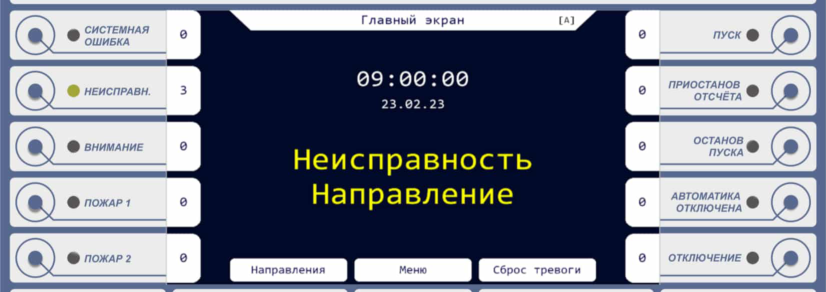
Рисунок 5 – Отображение на панели состояния «Неисправность»
На рисунке 5 приведен пример внешнего вида панели с информацией о состоянии «Неисправность» в соответствующем направлении. Также активен световой индикатор в соответствующем разделе. На графическом дисплее напротив отображается число неисправностей. Аналогично, на рисунках 6-8 представлены примеры отображения событий «Внимание», «Пожар1» и «Пожар2» соответственно.
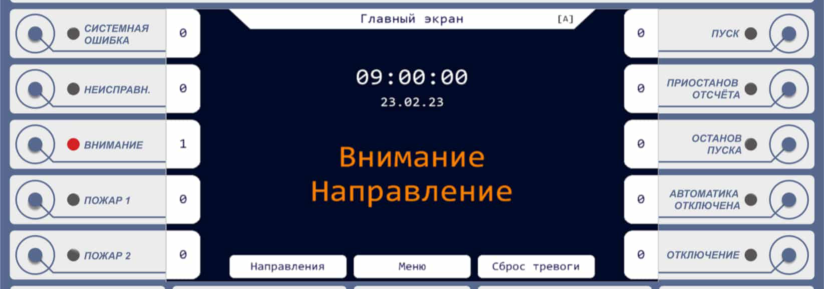
Рисунок 6 – Состояние «Внимание»
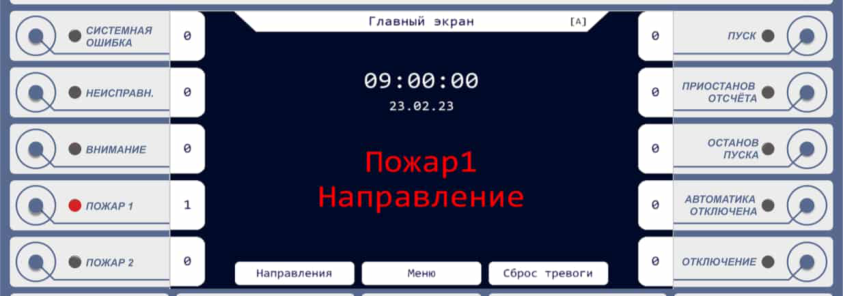
Рисунок 7 – Состояние «Пожар1»
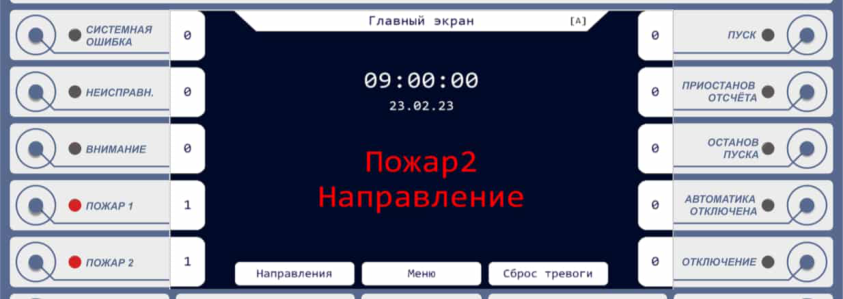
Рисунок 8 – Состояние «Пожар2»
При возникновении тревоги (любого события кроме «Неисправность») прибор не вернется в «Дежурный режим» без участия пользователя даже после устранения сигнала тревоги в опрашиваемом устройстве, или устройствах. Для сброса в «Дежурный режим» на стартовом экране нужно нажать на клавишу «Сброс тревоги». Примеры отображения дополнительных событий «Пуск», «Приостанов отсчета», «Останов пуска», «Автоматика отключена» и «Отключение» отображаемых справа на панели представлены на рисунках 9-13.
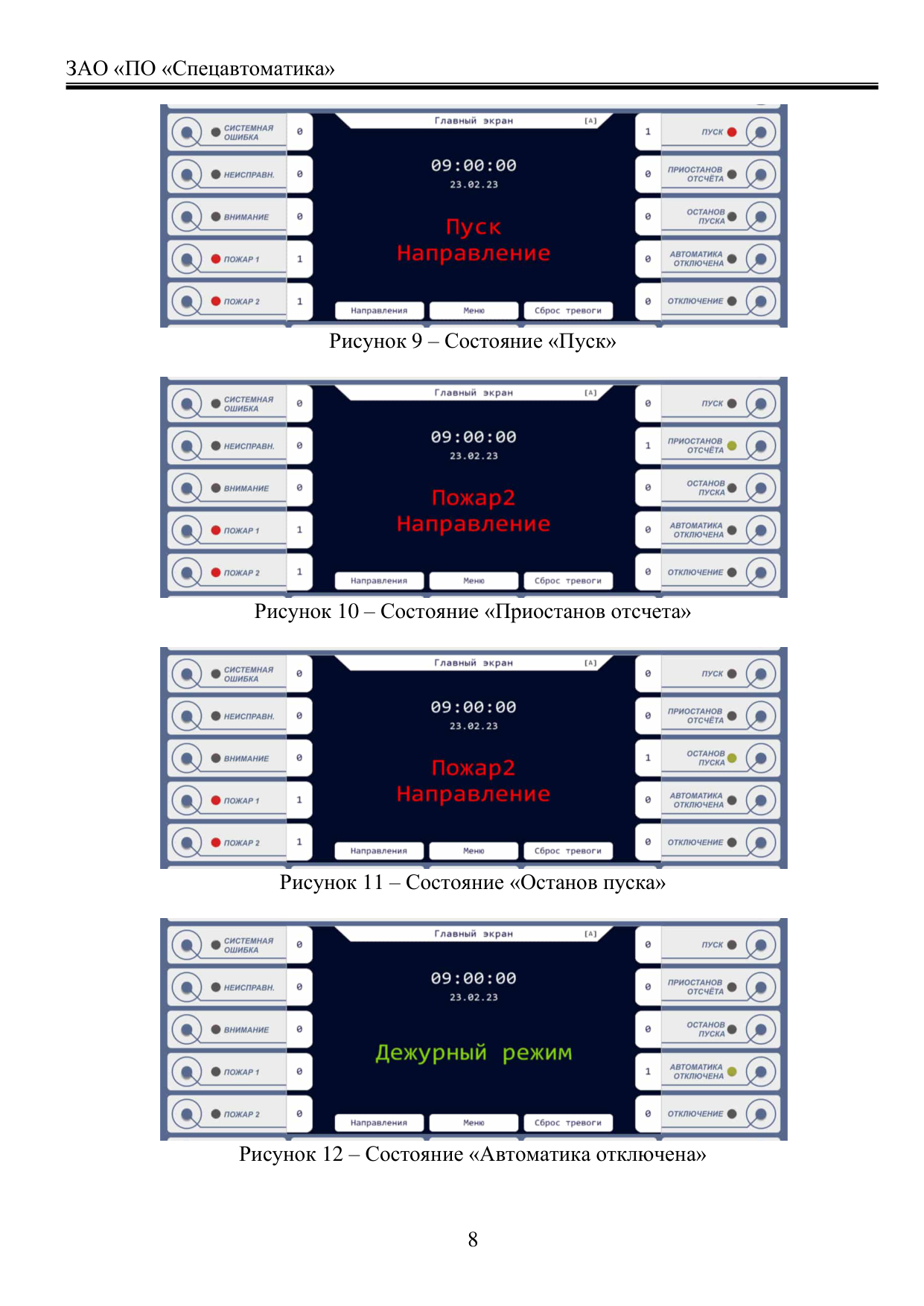
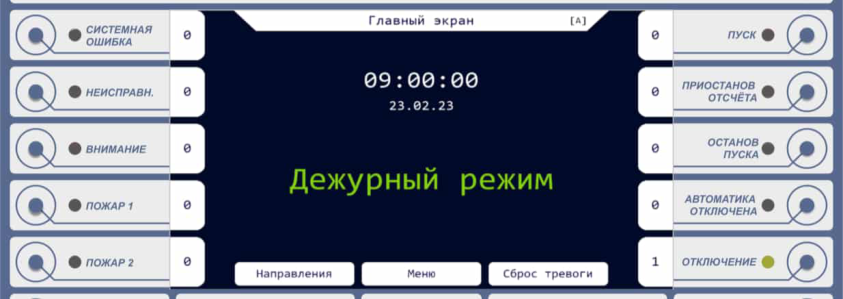
Рисунок 13 – Состояние «Отключение»
Для получения детальной информации об имеющихся неисправностях устройств в системе необходимо нажать на кнопку рядом с индикатором «НЕИСПРАВН.». При этом откроется многостраничный список неисправностей с информацией о направлении, неисправном устройстве (с уникальным адресом в системе), а также времени возникновения (рисунок 14).
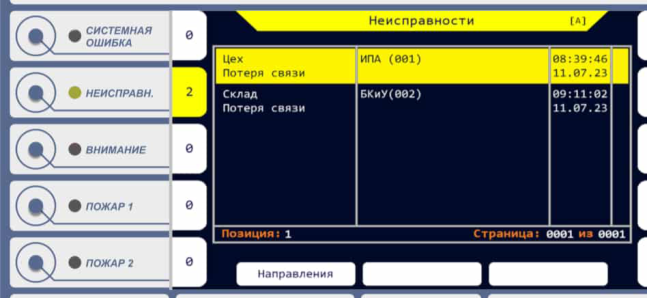
Рисунок 14 – Раздел событий «НЕИСПРАВН.»
В разделах событий и многопозиционных меню при появлении подсвечиваемого курсора присутствует возможность перемещения кнопками влево-вправо и вверх-вниз (рисунок 15).
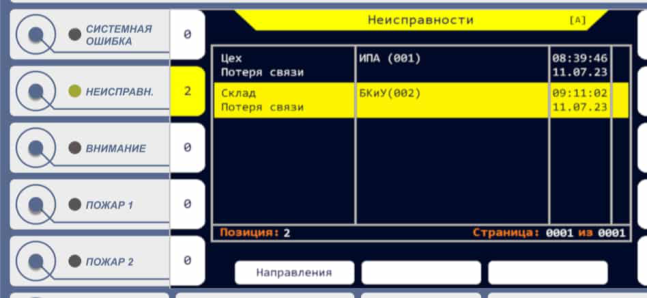
Рисунок 15 – Перемещение курсора внутри раздела событий
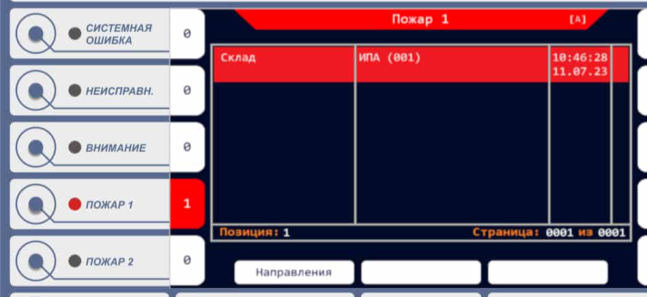
Рисунок 16 – Раздел событий «Пожар1»
Рисунок 17 – Раздел событий «Пожар2»
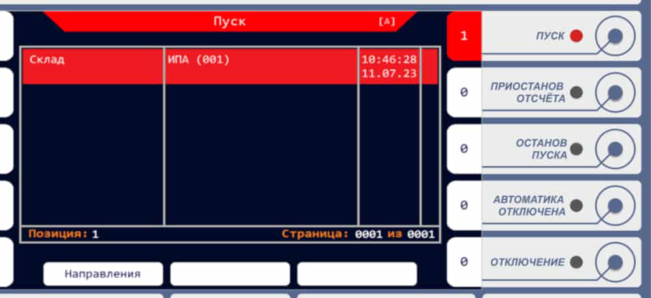
Рисунок 18 – Раздел событий «Пуск»
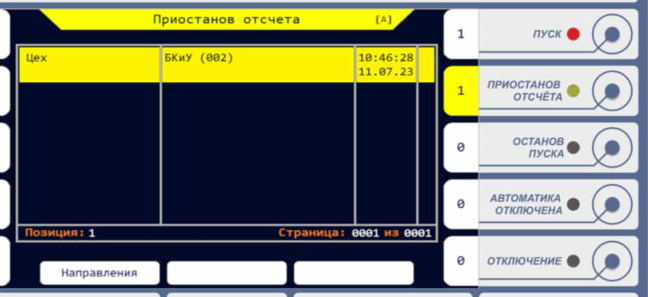
Рисунок 19 – Раздел событий «Приостанов отсчета»
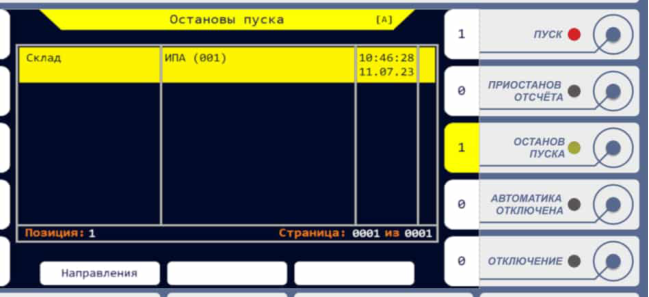
Рисунок 20 – Раздел событий «Останов пуска»
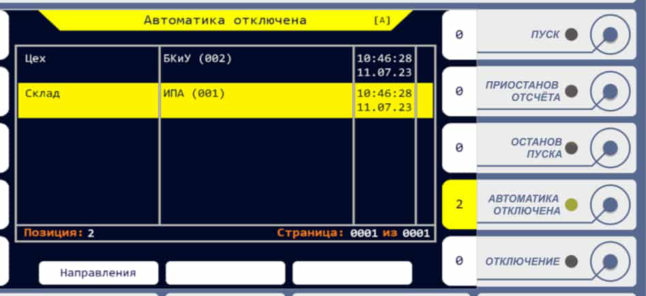
Рисунок 21 – Раздел событий «Автоматика отключена»
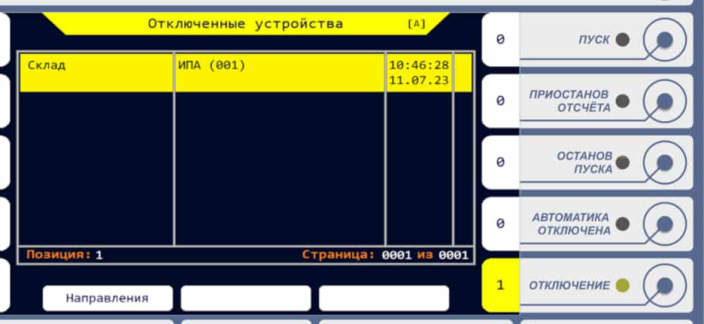
Рисунок 22 – Раздел событий «Отключение»
В каждом разделе событий и на стартовом окне доступен переход в список направлений, сконфигурированных в системе (рисунок 23).
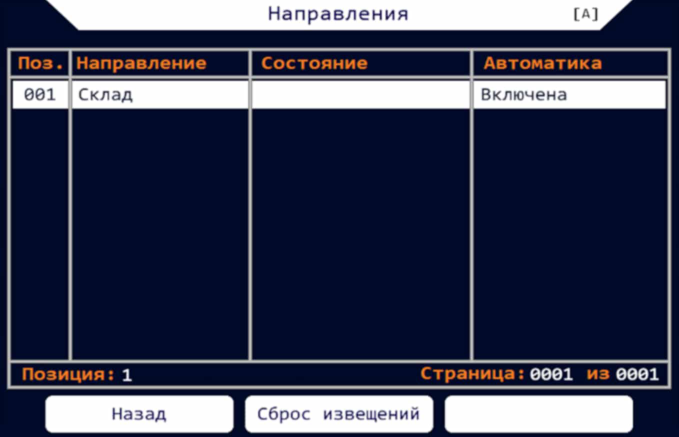
Рисунок 23 – Список направлений сконфигурированных в системе
Настройка направлений, опрашиваемых в них устройств, добавление пользователей в систему с определением прав доступа, а также просмотр журнала событий осуществляются с помощью специализированного ПО «Конфигуратор «Бастион-КП», устанавливаемого на ПК, подключенный через преобразователь USB – RS485 к входам RS-485(1) прибора.
Здесь для каждого направления отображается состояние и режим работы автоматики устройств направления (включена-выключена). Для входа в список устройств, заданных в определенном направлении (рисунок 24), нужно навести курсор и нажать центральную кнопку навигации. Также возможно осуществить сброс всех извещений по выбранному направлению соответствующей кнопкой.
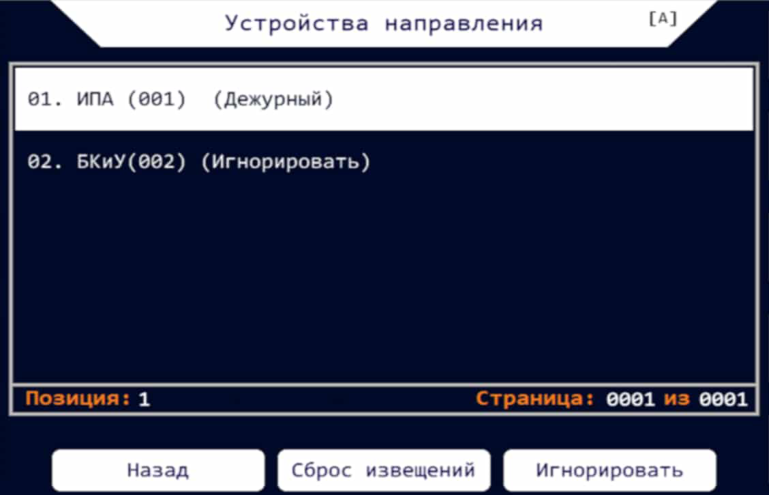
Рисунок 25 – Список устройств в направлении
В данном разделе меню можно выбрать устройство и перейти к его детальной информации и управлению им. Кроме того, можно осуществить сброс извещений и отключить/включить опрос каждого из сконфигурированных устройств направления.
При переходе к управлению БКиУ (рисунок 25) нажатием на среднюю кнопку навигации с курсором наведенном на выбранном устройстве, появляется возможность управления режимами работы БКиУ и получения информации о его текущем состоянии.
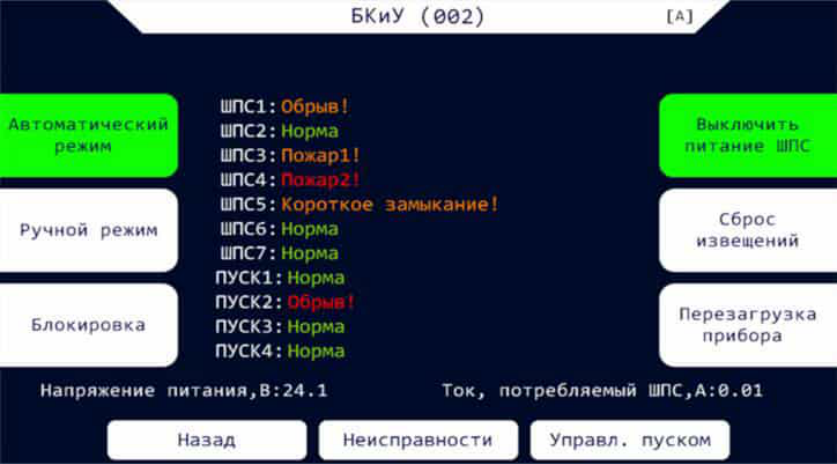
Рисунок 25 – Подраздел меню «Управление БКиУ»
Отсюда есть возможность перейти к управлению пуском (рисунок 26).
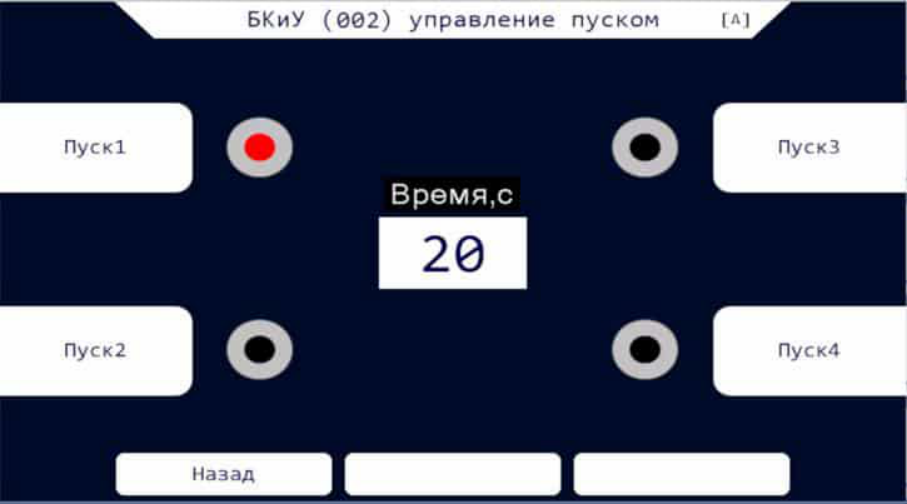
Рисунок 26 – Подраздел меню «Управление пуском БКиУ»
Начиная со списка устройств направления (рисунок 24) и при дальнейшем углублении в подразделы меню касающиеся управления БКиУ при возникновении
события «Пожар2» есть возможность приостановить/продолжить начавшийся отсчет кнопками «ПРИОСТАНОВИТЬ ОТСЧЁТ»/«ПРОДОЛЖИТЬ ОТСЧЁТ» соответственно и отменить/запустить тушение кнопками «ОСТАНОВИТЬ ПУСК»/«ПУСК» до запуска по окончании отсчета.
При переходе к управлению МПОВ (рисунок 27) есть возможность просмотреть текущую информацию устройства и управлять доступным функционалом.
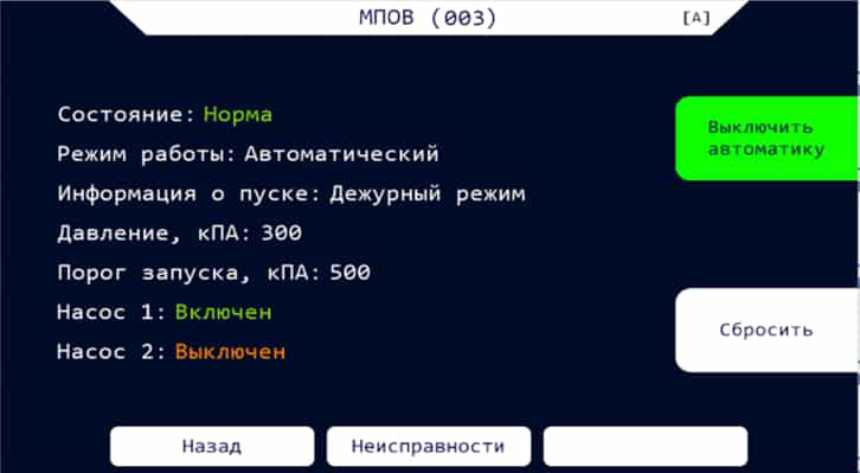
Рисунок 27 – Подраздел меню «Управление МПОВ»
Также такая возможность существует и для ИПА (рисунок 28).
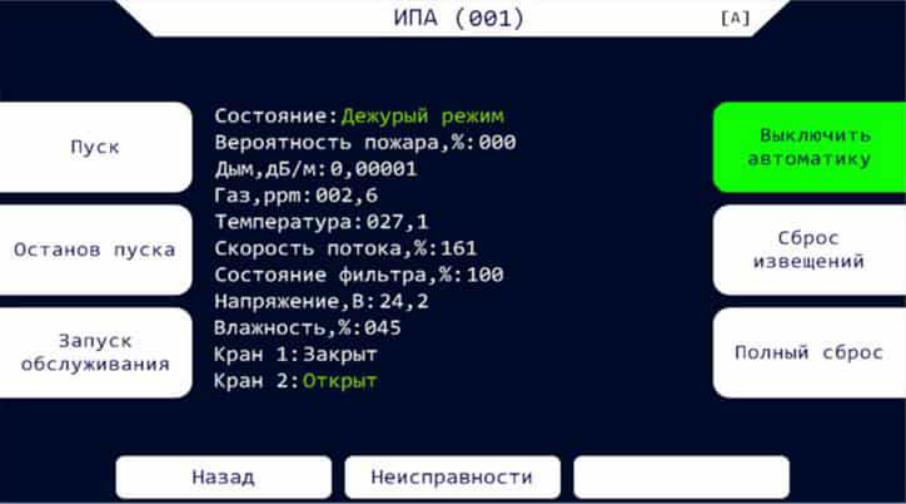
Рисунок 28 – Подраздел меню «Управление ИПА»
Для всех устройств в информационных подразделах меню (рисунки 25, 27 и 28) есть возможность просмотреть возникшие неисправности, открыв соответствующий подраздел (рисунок 29).
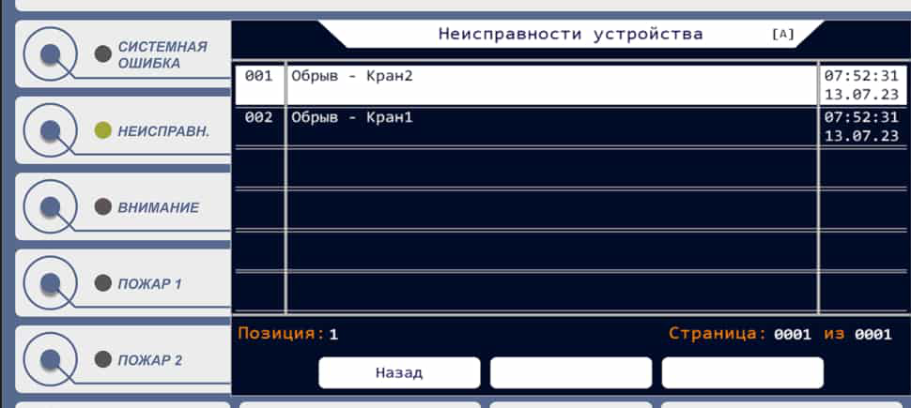
Рисунок 29 – Подраздел меню «Неисправности устройства»
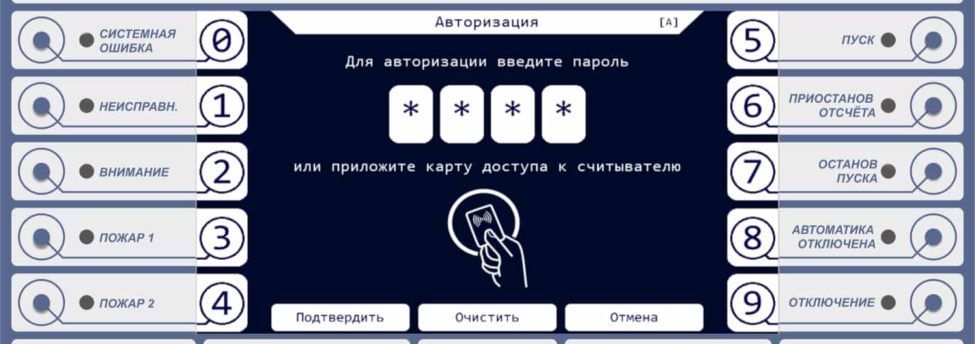
Рисунок 30 – Окно авторизации пользователя
При попытке доступа к разделу меню и информации не доступным для неавторизованного пользователя появляется форма авторизации с возможностью введения цифрового четырех символьного пароля кнопками слева и справа от графического дисплея или прикладыванием RFID-метки к области считывания (рисунок 30).
При авторизации пользователя на графическом дисплее в правом верхнем углу отображается индикатор уровня доступа: [Д] – «Дежурный», [А] – «Администратор», [Г] – «Гость» (неавторизованный пользователь). Уровни доступа определяют возможности пользователей для управления прибором согласно СП 484.1311500.2020. Для окончания работы в режиме авторизованного пользователя (перехода к режиму «Гость») необходимо перейти к стартовому экрану и нажать на центральную кнопку навигации.
Первоначально в системе записан пользователь «Администратор» с паролем «2222».
Из стартового экрана доступен переход в «Главное меню» системы с шестью подразделами (рисунок 31).
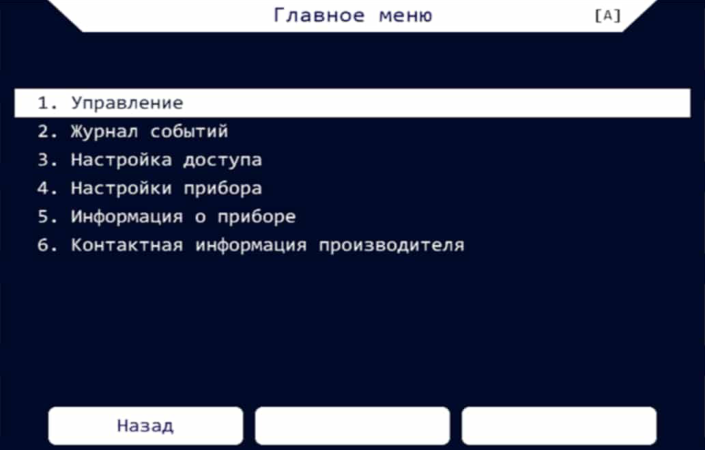
Рисунок 31 – Главное меню
Переходы внутри меню также осуществляются кнопками навигации.
В подразделе меню «Управление» можно перейти к настройке режимов работы реле и осуществить сброс всех извещений всех направлений (рисунок 32).
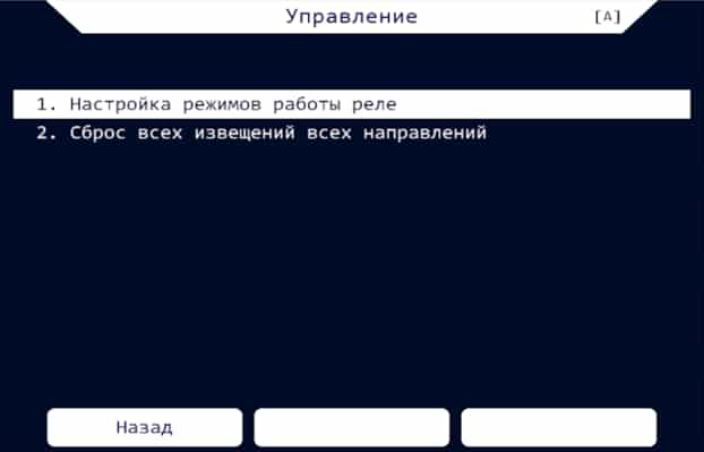
Рисунок 32 – Подраздел меню «Управление»
В подразделе меню «Настройка режимов работы реле» для трех первых реле события для срабатывания неизменны, а для остальных реле с помощью кнопок навигации можно выбрать требуемое событие (рисунок 33).
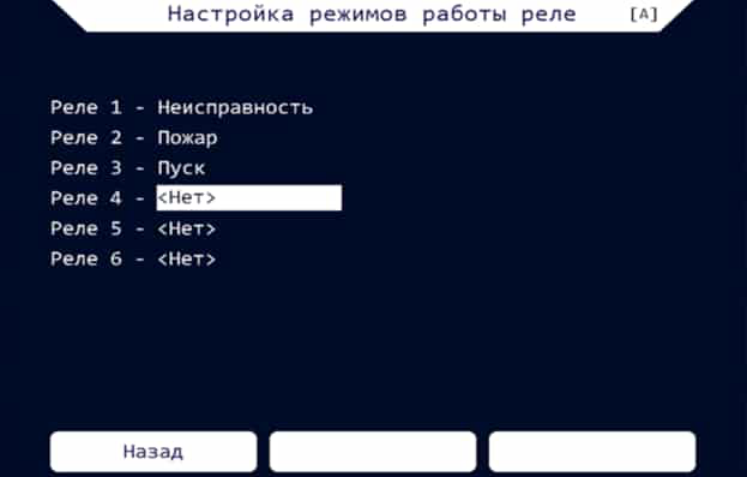
Рисунок 33 – Подраздел меню «Настройка режимов работы реле»
Второй подраздел главного меню «Журнал событий» содержит многостраничный список всех событий системы и сконфигурированных устройств с информацией о направлении, устройстве, возникшем или ушедшем событии, а также временной метке (рисунок 34).
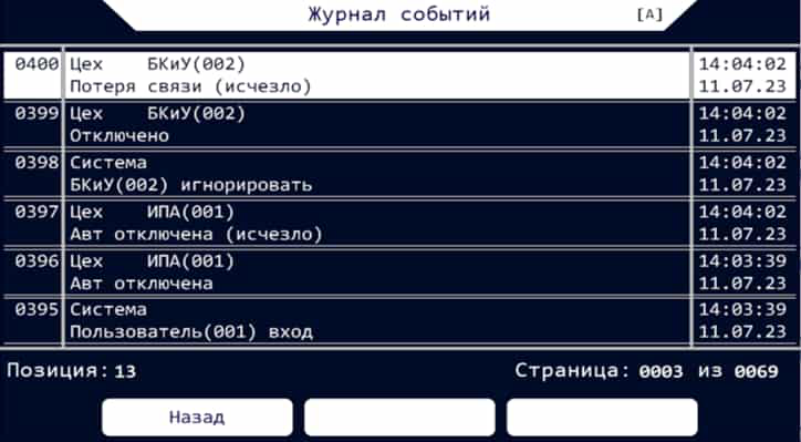
Рисунок 34 – Подраздел меню «Журнал событий»
Третий подраздел главного меню «Настройки доступа» позволяет перейти к управлению пользователями и RFID-метками (рисунок 35).
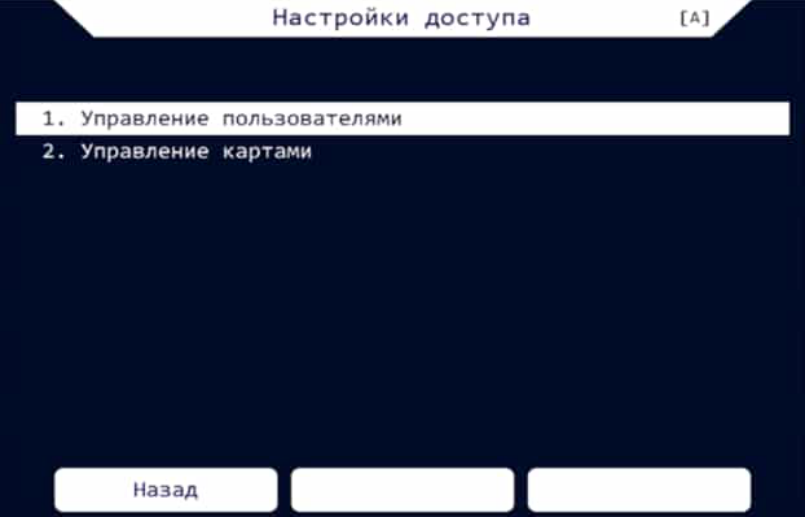
Рисунок 35 – Подраздел меню «Настройки доступа»
В подразделе меню «Управление пользователями» доступна информация об имени пользователя (уникальному идентификатору), правам доступа, паролю, и идентификатору RFID-метки (рисунок 36). Здесь же можно добавить пользователя в систему перейдя в подраздел «Добавление пользователя» (рисунок 37).
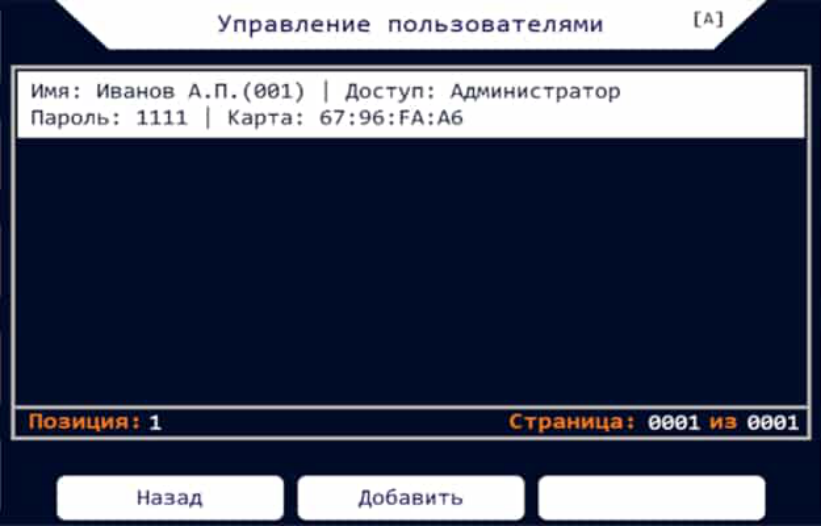
Рисунок 36 – Подраздел меню «Управление пользователями»
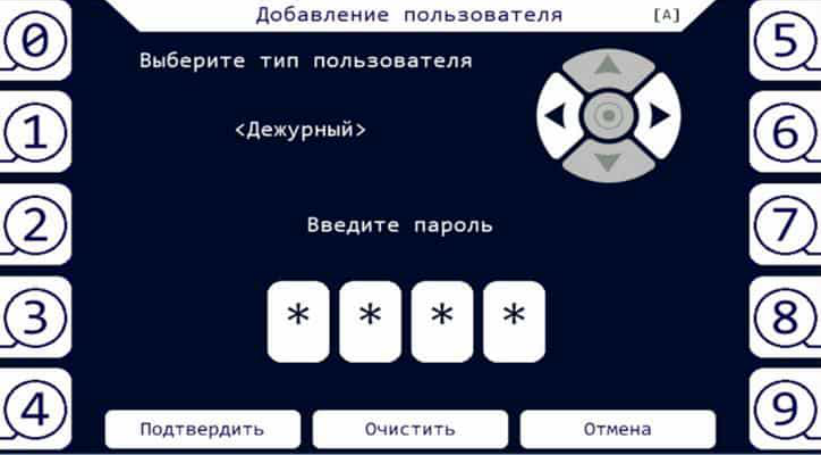
Рисунок 37 – Подраздел меню «Добавление пользователя»
Здесь кнопками навигации влево-вправо выбирается права доступа нового пользователя (дежурный или администратор), а кнопками соответствующим цифрам вводится четырех символьный пароль.
В подразделе меню «Управление картами» (рисунок 38) осуществив переход в подраздел «Привязать карту» можно присвоить RFID-метку к вновь добавленному пользователю прислонив ее к области считывания (рисунок 39).
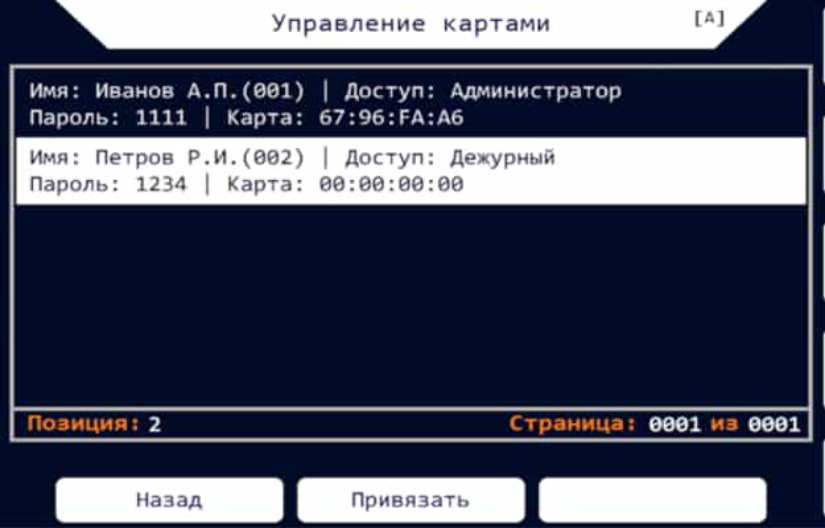
Рисунок 38 – Подраздел меню «Управление картами»
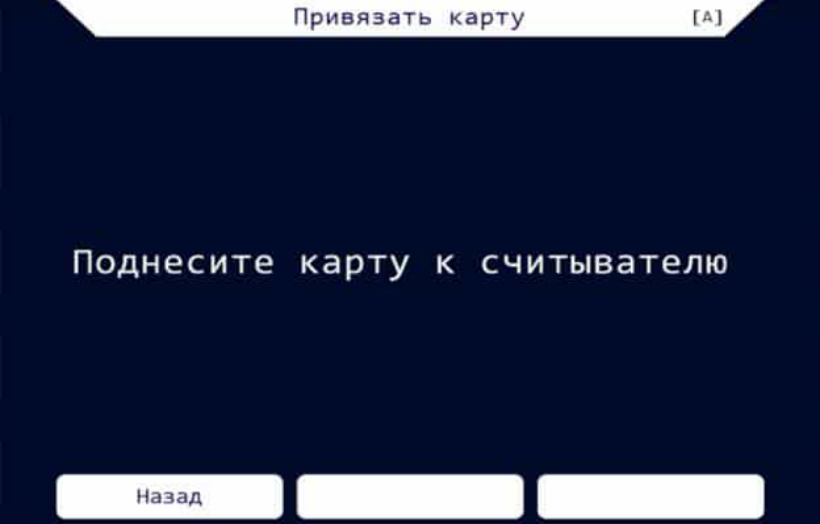
Рисунок 39 – Подраздел меню «Привязать карту»
В подразделе меню «Настройки» есть возможность перейти к настройке экрана, даты и времени, режима контроля дискретных входов, режиму программирования и настройке параметров связи (рисунок 40).
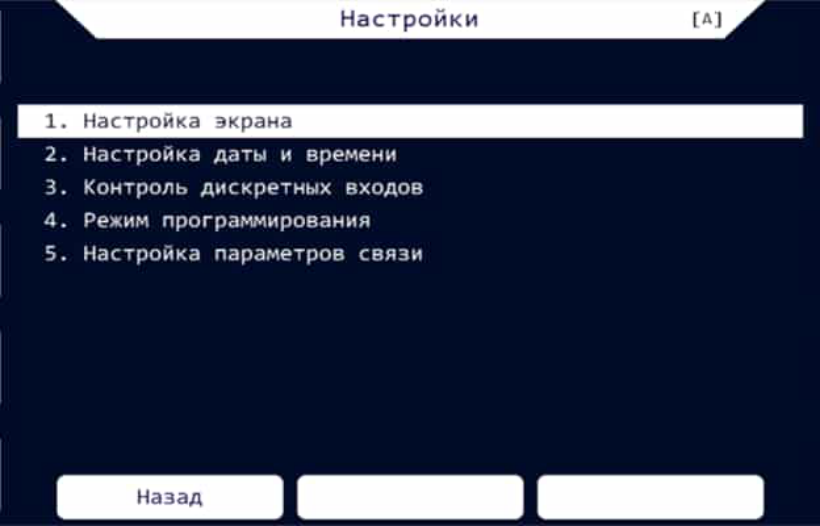
Рисунок 40 – Подраздел меню «Настройки»
В подразделе меню «Настройки экрана» (рисунок 41), осуществив переход в подраздел «Настройки яркости экрана» (рисунок 42), можно навигационными кнопками влево-вправо задать требуемую яркость экрана с шагом в 5 % и сохранить ее нажатием соответствующей кнопки. Также можно отказаться от введенного значения или вернуться к значению «По умолчанию».
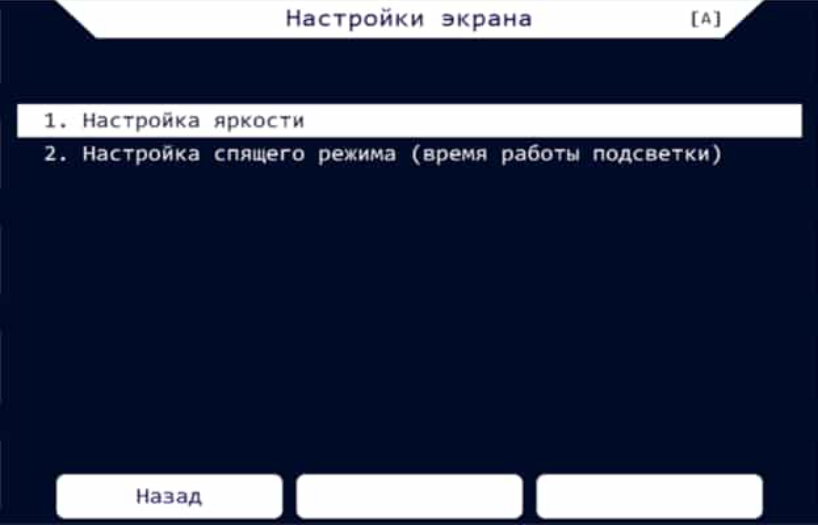
Рисунок 41 – Подраздел меню «Настройки экрана»
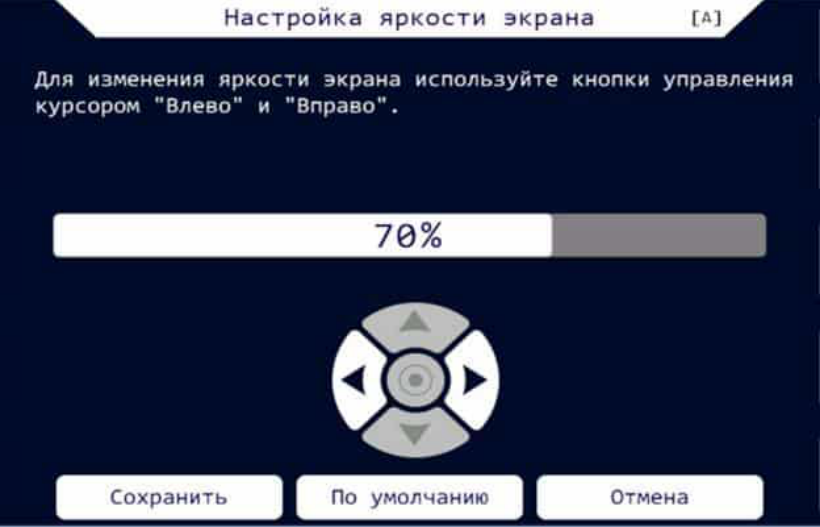
Рисунок 42 – Подраздел меню «Настройка яркости экрана»
Осуществив вход в подраздел «Настройка спящего режима» (рисунок 43), можно активировать спящий режим экрана в системе и задать значение ожидания до 60 минут с шагом в 10 минут.
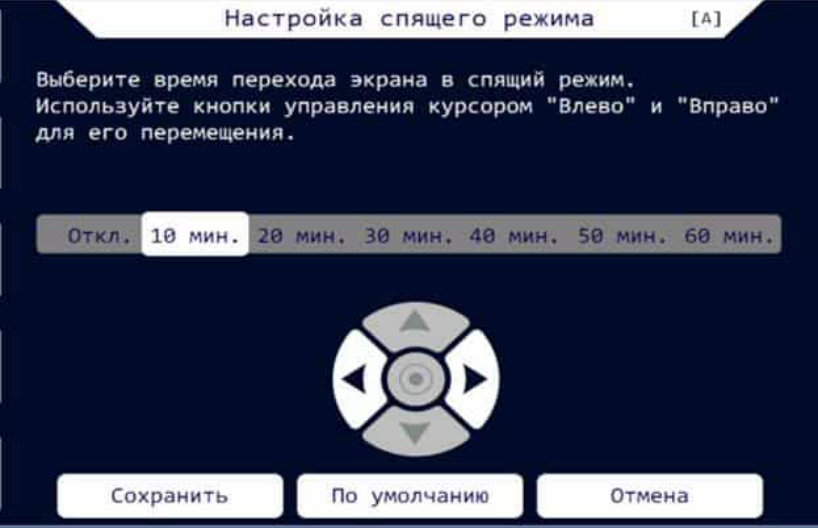
Рисунок 43 – Подраздел меню «Настройка спящего режима»
При переходе через подраздел меню «Настройка даты и времени» (рисунок 44) в подраздел «Настройка даты» (рисунок 45) можно с помощью кнопок, соответствующих приведенным цифровым значениям ввести дату в формате «ДЕНЬ.МЕСЯЦ.ГОД» вводя разряды цифр вслед за движением курсора. Фиксируется дата нажатием кнопки соответствующей «Сохранить».
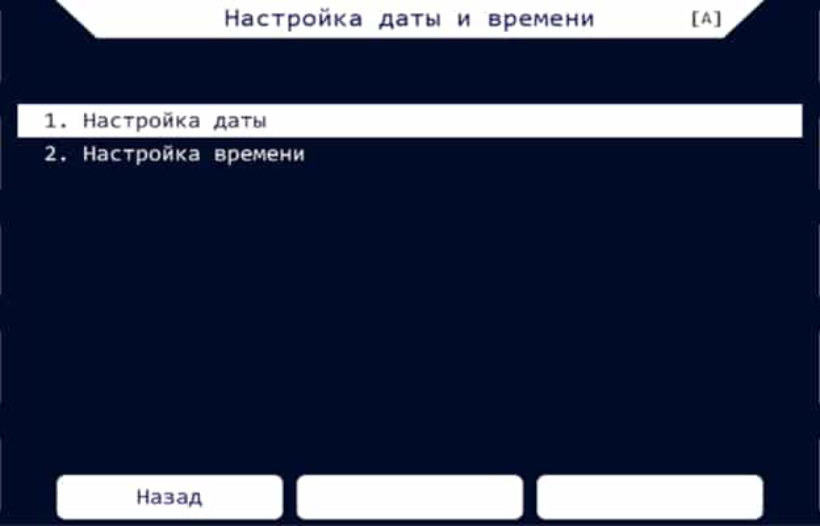
Рисунок 44 – Подраздел меню «Настройка даты и времени»
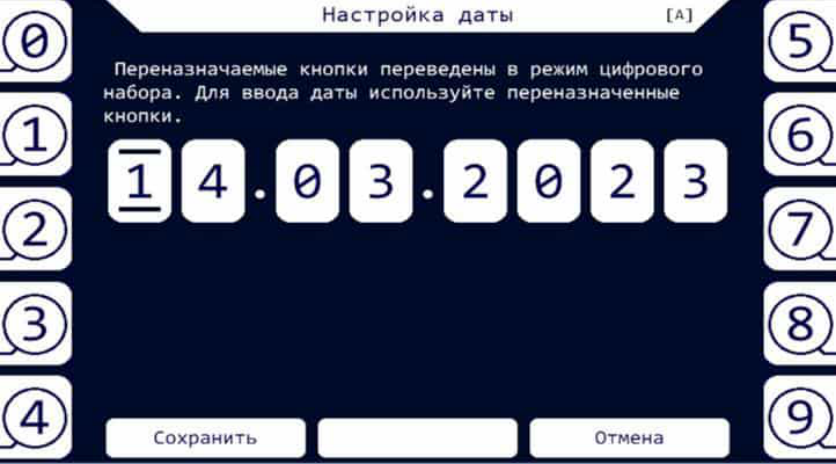
Рисунок 45 – Подраздел меню «Настройка даты»
Аналогично вводится значение системного времени в подразделе «Настройка времени» (рисунок 46).
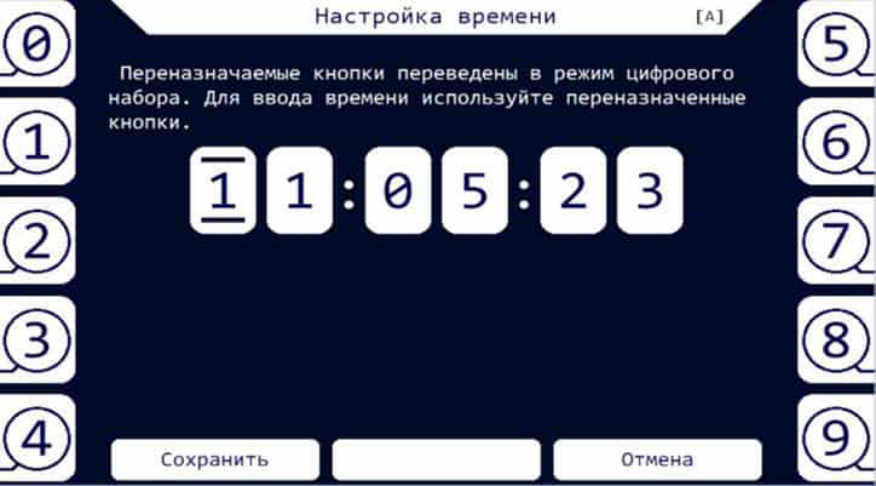
Рисунок 46 – Подраздел меню «Настройка времени»
В подразделе меню «Контроль дискретных входов» (рисунок 47) можно настроить возникновение события при замыкании дискретного входа (внешнего резервного источника питания). Нажатием центральной навигационной кнопки активируется/деактивируется контроль выбранного дискретного входа.
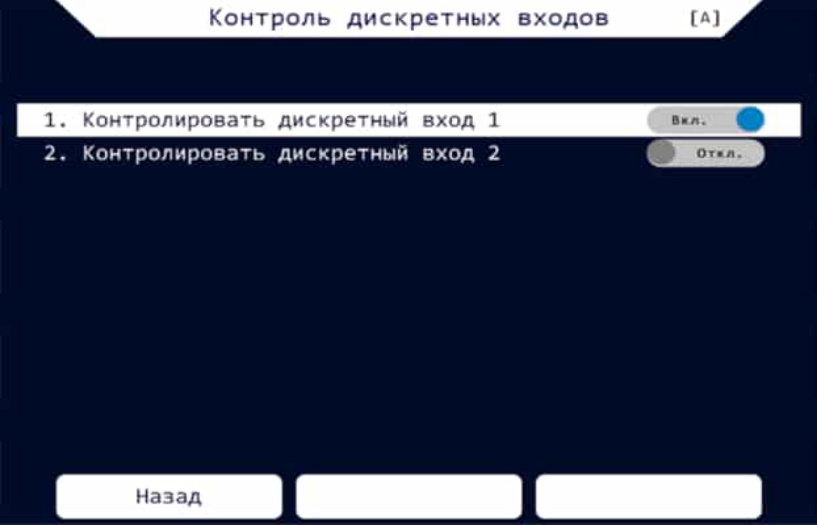
Рисунок 47 – Подраздел меню «Контроль дискретных входов»
Перевод системы в режим программирования, для конфигурирования с помощью ПО при подключении к ПК, происходит после выбора соответствующего пункта в подразделе меню «Настройки» (рисунок 48).
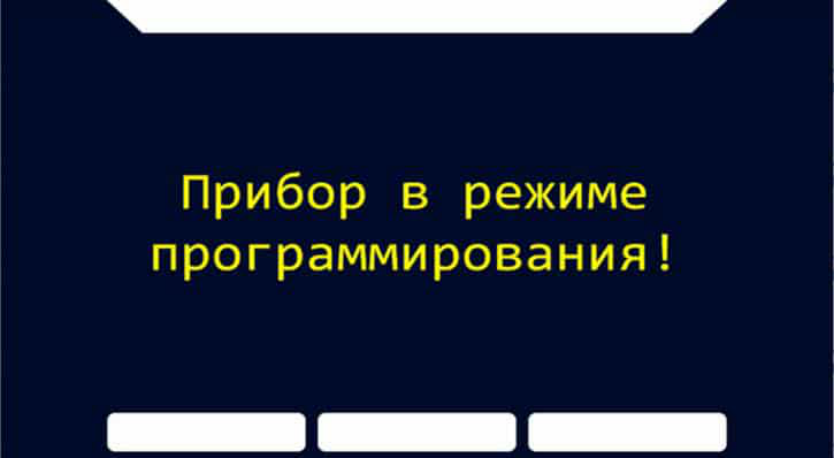
Рисунок 48 – Системное сообщение в режиме программирования
Выход из этого режима возможен только перезагрузкой прибора сбросом электропитания или из ПО «Конфигуратор «Бастион-КП».
Для настройки параметров связи необходимо перейти в 5-й пункт подраздела меню «Настройки». В открывшемся подразделе доступны выбор скорости обмена данными и числа перезапросов при потере связи (рисунок 49).
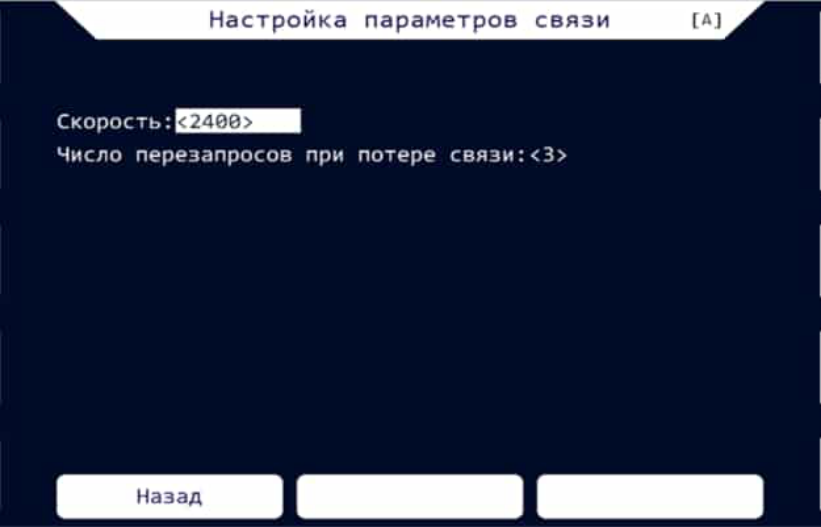
Рисунок 49 – Подраздел меню «Настройка параметров связи»
Для ознакомления с информацией о приборе и контактными данными производителя нужно открыть соответствующие пункты главного меню (рисунки 50 и 51).
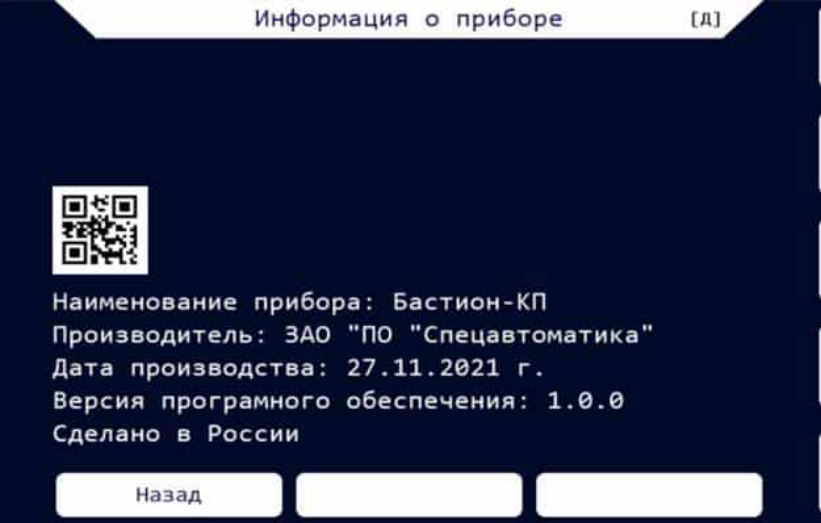
Рисунок 50 – Подраздел меню «Информация о приборе»
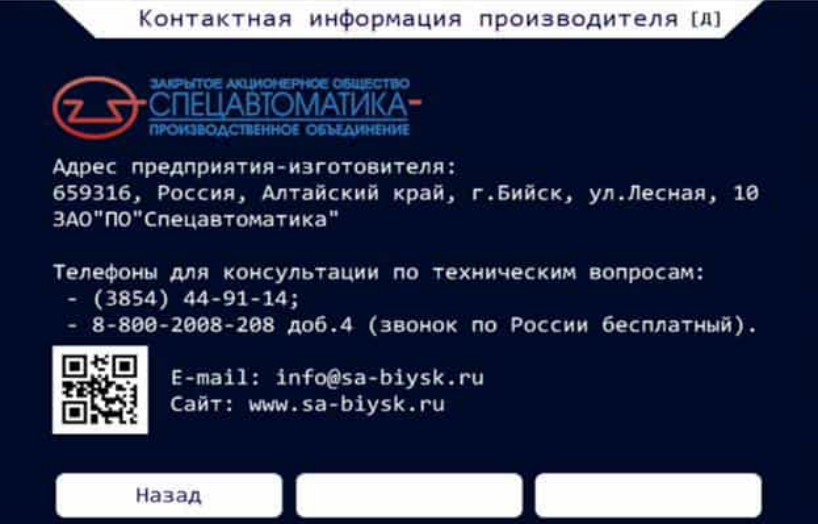
Рисунок 51 – Подраздел меню «Контактная информация производителя»
6 РАЗМЕЩЕНИЕ, МОНТАЖ, УСТАНОВКА РЕЖИМОВ РАБОТЫ
6.1 Монтаж «Бастион-КП» может выполнять персонал специализированных организаций, предварительно изучивший настоящее руководство.
6.2 Габаритные и установочные размеры прибора приведены в разделе 0.
6.3 «Бастион-КП» предназначена для установки в специально выполненных углублениях в стенах. Возможна также фиксация на поверхность. При размещении прибора и прокладке электрических цепей следует учитывать максимально допустимую степень жесткости по электромагнитной совместимости согласно п. 3.6.
6.4 После монтажа и пуско-наладочных работ выполнить пломбировку корпуса прибора пломбой-наклейкой из комплекта поставки.
7 ТРАНСПОРТИРОВАНИЕ И ХРАНЕНИЕ
7.1 Условия транспортирования и хранения «Бастион-КП» в упаковке для транспортирования должны соответствовать условиям хранения 5 по ГОСТ 15150-69.
7.2 Прибор в упаковке предприятия-изготовителя должен транспортироваться любым видом закрытого транспорта (железнодорожные вагоны, закрытые автомашины, контейнеры, герметизированные отсеки самолетов, трюмы и т.д.). При перевозке открытым транспортом, транспортные ящики с изделиями должны быть укрыты водонепроницаемыми материалами.
8 ТЕХНИЧЕСКОЕ ОБСЛУЖИВАНИЕ
8.1 Техническое обслуживание прибора должно проводиться по плановопредупредительной системе персоналом, изучившим настоящее руководство.
8.2 Контроль функционирования «Бастион-КП» проводят путем проверки функционирования органов управления, полноты отображаемой информации с опрашиваемых приборов, просмотра журнала событий, а также тестирования индикации и звукового оповещения.
9 ХАРАКТЕРНЫЕ НЕИСПРАВНОСТИ И МЕТОДЫ ИХ УСТРАНЕНИЯ
9.1 Характерные неисправности и методы их устранения указаны в таблице 3.
| Наименование неисправности и ее проявление |
Вероятная причина | Метод устранения |
|---|---|---|
| 1 Нет свечения световых индикаторов и графического дисплея |
Нет питающего напряжения | Проверить уровень и параметры питающего напряжения |
| 2 Индикаторы светятся, а графический дисплей нет |
Выход из строя графического дисплея |
Отправить в ремонт |
| 3 Нет звуковых оповещений и звука при нажатии кнопок |
Выход из строя звукового оповещателя |
Отправить в ремонт |
| 4 Нет признаков функционирования прибора при наличии питающего напряжения с требуемыми параметрами |
Внутренняя неисправность | Отправить в ремонт |
| 5 Нет обмена данными с подключенными устройствами |
Обрыв или замыкание линий связи |
Проверить целостность линий связи, отсутствие замыкания |
10 СВИДЕТЕЛЬСТВО ОБ УПАКОВЫВАНИИ
Контрольная панель «Бастион-КП» заводской № упакована согласно
модификация индивидуальный номер требованиям технических условий ТУ 26.30.50-193-00226827-2023. Упаковку произвёл __ ___ __ должность личная подпись расшифровка подписи Дата упаковки ______[число, месяц, год ]
11 СВИДЕТЕЛЬСТВО О ПРИЕМКЕ
Контрольная панель «Бастион-КП» заводской № соответствует требованиям модификация индивидуальный номер ТУ 26.30.50-193-00226827-2023 и признан годным для эксплуатации. ОТК __ ___ МП[личная подпись расшифровка подписи ] Дата приёмки ____[число, месяц, год ]
12 ГАРАНТИИ ИЗГОТОВИТЕЛЯ
12.1 Предприятие-изготовитель гарантирует соответствие «Бастион-КП» требованиям ТУ 26.30.50-193-00226827-2023 при соблюдении потребителем установленных условий эксплуатации, транспортирования и хранения, монтажа и эксплуатации.
12.2 Гарантийный срок эксплуатации 18 месяцев с момента ввода прибора в эксплуатацию, но не более 24 месяцев со дня приемки ОТК.
12.3 Гарантийный срок хранения не более 24 месяцев со дня приемки ОТК.
13 СВЕДЕНИЯ О РЕКЛАМАЦИЯХ
13.1 При отказе в работе или неисправности прибора в период гарантийного срока и необходимости отправки изделия предприятию-изготовителю, потребителем должен быть составлен акт о предъявлении рекламации. В таблице 4 регистрируются все предъявляемые рекламации и их краткое содержание.
Дата рекламации Содержание Применяемые меры
14 ВНЕШНИЙ ВИД, ГАБАРИТНЫЕ И УСТАНОВОЧНЫЕ РАЗМЕРЫ
14.1 Внешний вид, габаритные и установочные размеры приведены на рисунке 52.
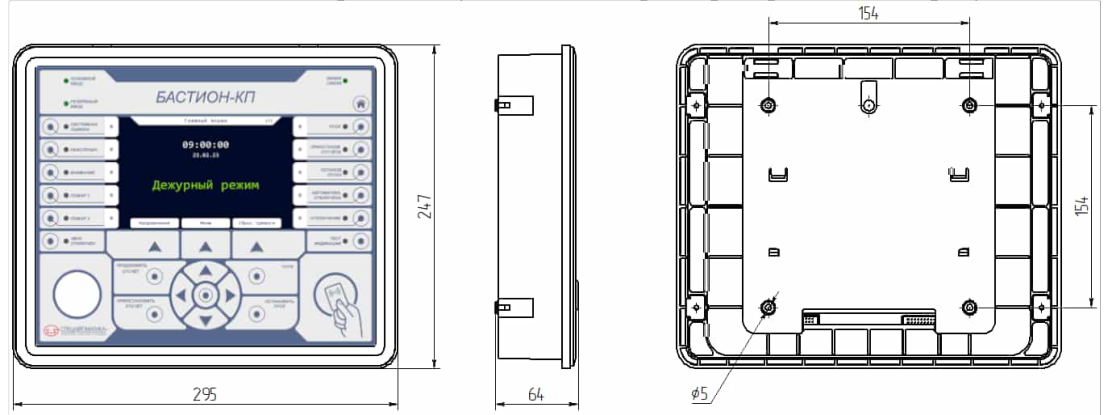
Рисунок 52 – Внешний вид, габаритные и установочные размеры
15 ПРЕДЛАГАЕМЫЙ СПОСОБ МОНТАЖА
15.1 Размещение короба контрольной панели «Бастион-КП» предлагается производить с заглублением в стене или нише с закреплением с помощью четырех дюбелей и саморезов по монтажным отверстиям в коробе. Размеры необходимого выреза в сплошной стене представлены на рисунке 53.
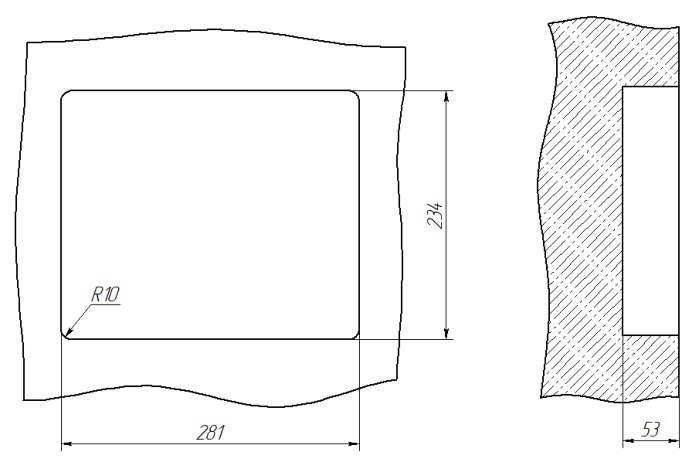
Рисунок 53 – Размеры выреза в стене для монтажа «Бастион-КП»
15.2 В случае небольшой толщины стены после утапливания короба в отверстие осуществляется его фиксация с помощью притягивающих лапок.
16 ОБОЗНАЧЕНИЕ КЛЕММ ПРИБОРА
16.1 Обозначение клемм «Бастион-КП» приведено на рисунке 54.
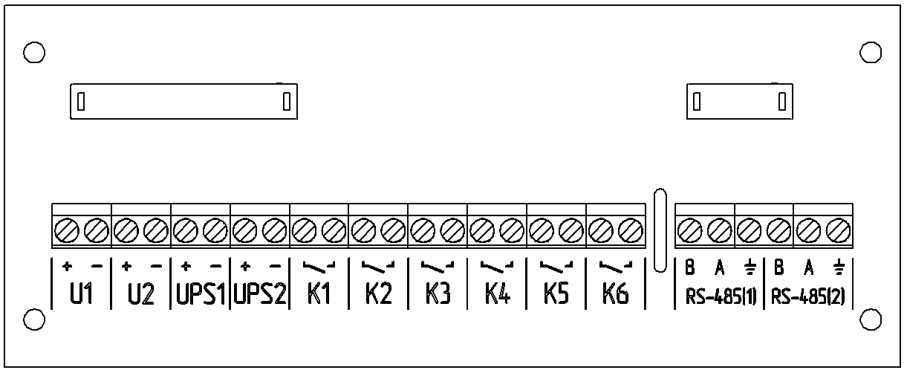
Рисунок 54 – Внешний вид платы коммутации «Бастион-КП»
Приложение А
Для добавления устройств и направлений, а также авторизованных пользователей в конфигурацию контрольной панели «Бастион-КП», а также считывания имеющейся информации разработано специализированное ПО «Конфигуратор Бастион». На рисунке 55 представлен внешний вид рабочего окна ПО.
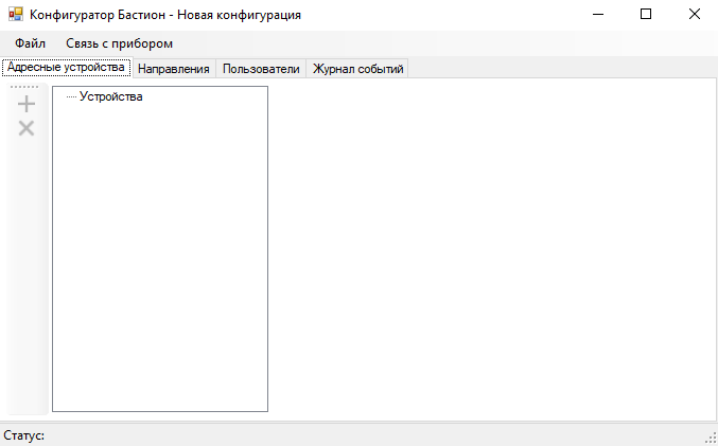
Рисунок 55 – Внешний вид рабочего окна «Конфигуратор Бастион»
Вверху рабочего окна располагается панель управления с вкладками «Адресные устройства», «Направления», «Пользователи» и «Журнал событий», а также меню с разделами «Файл» и «Связь с прибором» (рисунок 56 и 57).
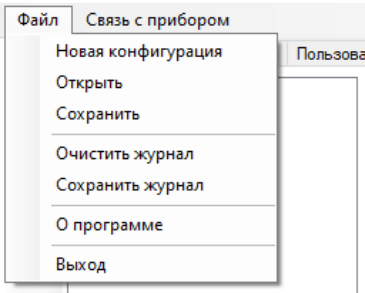
Рисунок 56 – Раздел меню «Файл»
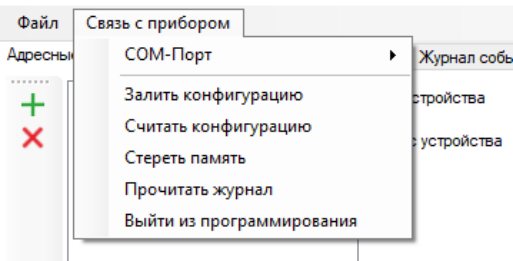
Рисунок 57 – Раздел меню «Связь с прибором»
Раздел меню «Файл» позволяет открыть и сохранить конфигурацию, а также очистить и сохранить журнал событий. «Связь с прибором» дает возможность считать и залить конфигурацию, стереть параметры в памяти, прочитать журнал событий и выйти из программирования прибора «Бастион-КП». Настройка СОМ-порта для обмена данными с «Бастион-КП» производится в соответствующем подразделе меню (рисунок 58).
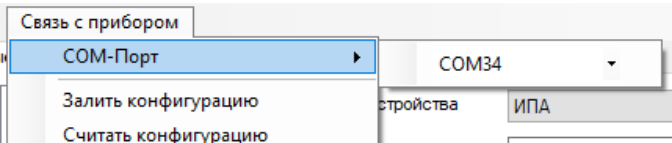
Рисунок 58 – Выбор COM-порта для связи с «Бастион-КП»
При этом ПК должен быть подключен к разъему RS-485(1) контрольной панели «Бастион-КП» через преобразователь USB-RS485 и контрольная панель переведена в режим программирования.
После создания новой конфигурации необходимо осуществить добавление устройств нажатием на пиктограмму «+», а затем выбрать тип устройства, настроить адрес и потребность в опросе по умолчанию (рисунок 59).

Рисунок 59 – Добавление устройства в конфигурацию
Далее во вкладке «Направления» можно добавить новые направления (рисунок 60) и привязать/отвязать имеющиеся устройства в выбранном направлении кнопками с пиктограммой «<» или «>» соответственно (рисунок 61).
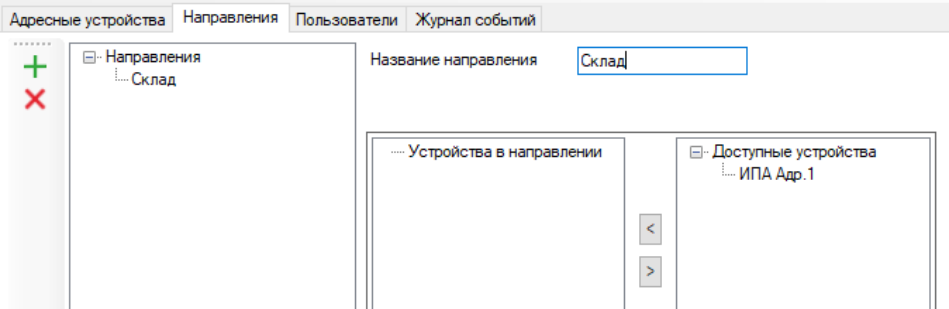
Рисунок 60 – Добавление направления в конфигурацию
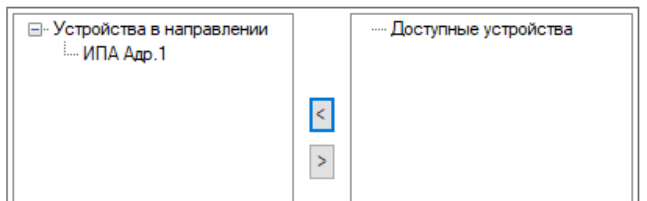
Рисунок 61 – Перенос доступного устройства в активное направление
Добавление в конфигурацию пользователей, задание пароля и настройка уровня доступа осуществляется во вкладке «Пользователи» (рисунок 62).
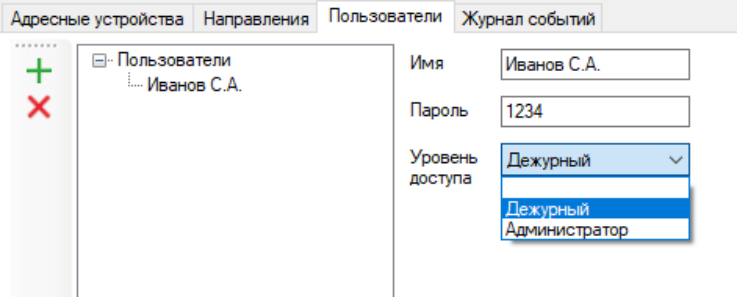
Рисунок 62 – Добавление пользователя в конфигурацию
Для записи настроенной конфигурации в «Бастион-КП» необходимо нажать пункт меню «Залить конфигурацию» (рисунок 57). В случае удачной записи появится окно с подтверждением (рисунок 63).
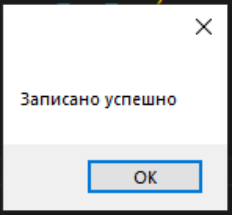
Рисунок 63 – Окно с подтверждением записи конфигурации
Ход процессов записи и чтения данных можно наблюдать в индикаторе статуса в левом нижнем углу и полосе прогресса в правом нижнем углу (рисунок 64).

Рисунок 64 – Индикатор статуса и полоса прогресса
Чтение журнала событий из прибора «Бастион-КП» запускается нажатием пункта меню «Прочитать журнал» (рисунок 57). После прочтения журнала появится окно с
информацией о количестве считанных записей (рисунок 65), и
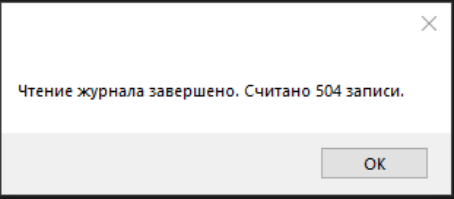
Рисунок 65 – Всплывающее окно с сообщением о прочтении журнала событий
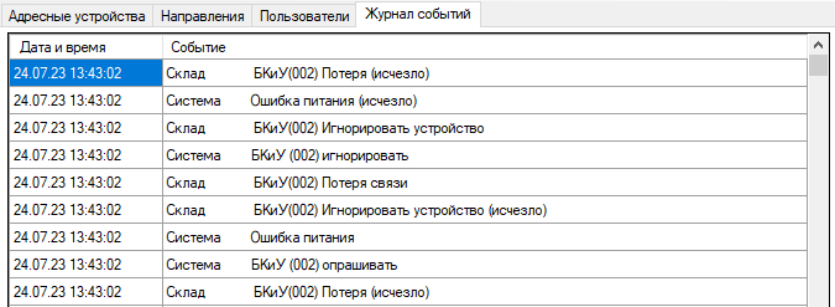
Рисунок 66 – Журнал сохраненных событий
Для сохранения журнала событий в файл необходимо активировать пункт меню «Сохранить журнал» (рисунок 56). Пример записей в файле приведен на рисунке 67.
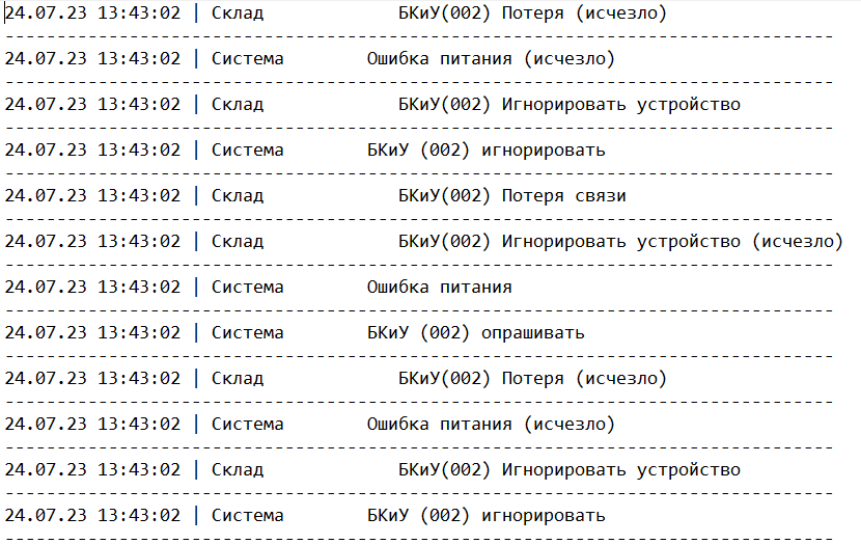
Рисунок 67 – Пример сохраненного журнала событий
Контрольная панель «Бастион-КП» изготовлена и соответствует ТУ 26.30.50-193-00226827-2023.
Качество и безопасность изделия подтверждены сертификатами:
Сертификат соответствия № ЕАЭС RU C-RU.ПБ68.В.02050/24, действителен по 25.08.2029 г.
СМК сертифицирована на соответствие требованиям ГОСТ Р ИСО 9001-2015 (ISO 9001:2015)
АДРЕС ПРЕДПРИЯТИЯ-ИЗГОТОВИТЕЛЯ:
659316, Россия, Алтайский край, г. Бийск, ул. Лесная 10, ЗАО «ПО «Спецавтоматика».
КОНТАКТНЫЕ ТЕЛЕФОНЫ:
8-800-2008-208 (звонок по России бесплатный)
приемная – (3854) 44-90-45; отдел сбыта – (3854) 44-90-42;
консультация по техническим вопросам - (3854) 44-91-14.
«Сделано в России»